Codebot API 使用指南
从兑换额度、创建 API Key,到连接 Claude Code 或 Codex,按顺序操作即可。
兑换额度与创建 API Key
第一步:购买兑换码并兑换额度
先从 兑换码购买页面 获取兑换码,再登录 Codebot API,打开「兑换」页面。
- 1复制购买后得到的完整兑换码。
- 2点击站内的「兑换」,粘贴兑换码。
- 3再次点击「兑换」,提示成功后额度就会到账。
兑换码不是 API Key。兑换码只用来增加额度,调用模型还需要下一步创建的 API Key。
第二步:创建 API Key
打开「API 密钥」,点击「创建密钥」,按下面顺序操作:
- 1填写容易识别的名称,例如
claude-work。 - 2选择支持你要使用模型的分组,具体以页面显示为准。
- 3创建后立即复制完整 Key,并妥善保存。
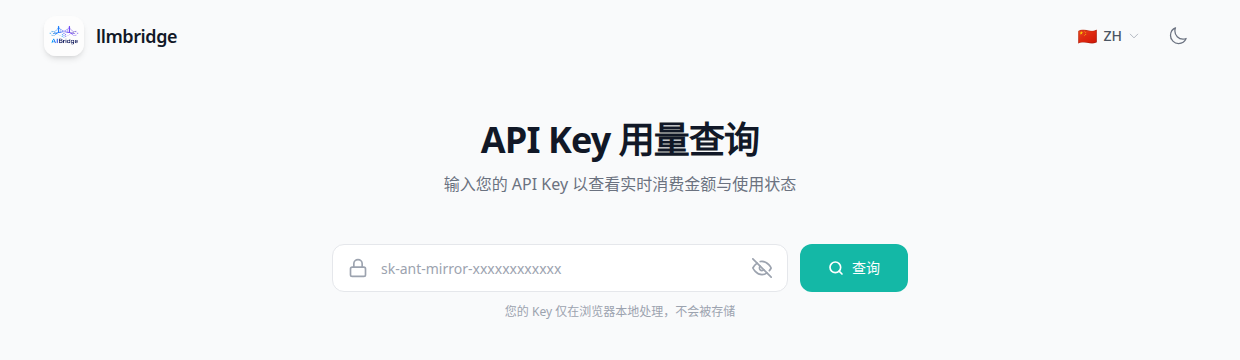
CC Switch 配置
CC Switch 用来保存和切换 Claude Code、Codex 等客户端的连接配置。若您使用 Codex、Claude 客户端,或 VS Code、Trae、Cursor 等 IDE 的 Codex 插件或 Claude Code 插件,强烈建议使用 CC Switch 一键配置。
供应商填写内容
手动添加供应商时,只需要填下面三项:
| 字段 | 填写内容 |
|---|---|
| 供应商名称 | Codebot API |
| API Key | 第一章创建的完整 Key,一般以 sk- 开头 |
| 请求地址 | Claude Code:https://codebot.oneCodex: https://codebot.one/v1 |
两个地址不要混用。切换配置后,请完全关闭客户端和终端,再重新打开,否则可能仍在使用旧配置。
从网站一键导入
- 1打开「API 密钥」,在对应密钥右侧点击「导入到 CCS」。
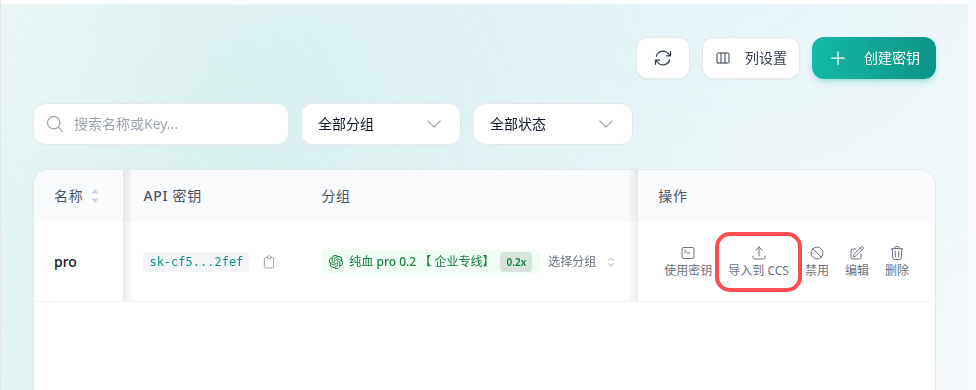
- 2CC Switch 会显示即将导入的内容,确认站点地址和供应商名称无误后点击「导入」。
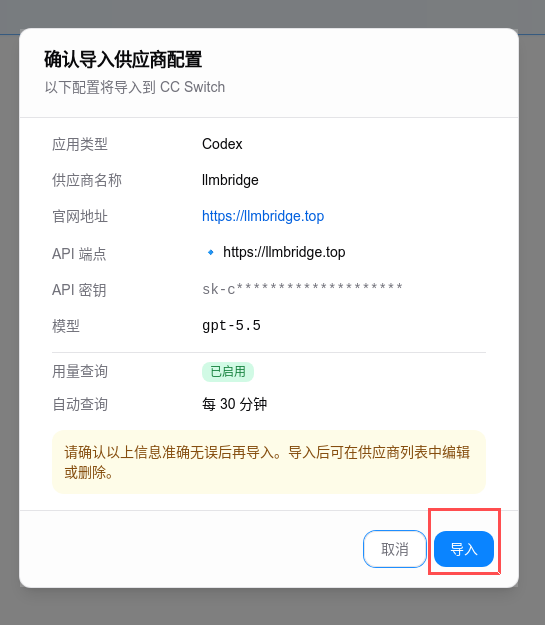
- 3进入 CC Switch 的 Codex 标签,找到导入的 Codebot API 供应商并点击「启用」。

Claude Code 使用
1. 安装所需软件
安装 Node.js 长期支持版 和 Git for Windows,安装时保持默认选项即可。然后打开 PowerShell,运行:
npm install -g @anthropic-ai/claude-code2. 连接 Codebot API
使用 CC Switch 时,选择第二章创建的 Codebot API 配置即可。不使用 CC Switch 时,在 PowerShell 运行:
[Environment]::SetEnvironmentVariable("ANTHROPIC_BASE_URL", "https://codebot.one", "User")
[Environment]::SetEnvironmentVariable("ANTHROPIC_AUTH_TOKEN", "把这里换成你的API-Key", "User")
3. 启动
关闭并重新打开 PowerShell,进入项目目录后运行 claude。能正常进入对话界面即表示配置成功。
1. 安装 Claude Code
先安装 Node.js 长期支持版,再打开终端运行:
npm install -g @anthropic-ai/claude-code
claude --version
2. 连接 Codebot API
使用 CC Switch 时直接选择 Codebot API 配置。不使用时,将下面内容加入 ~/.zshrc;Linux 的 bash 用户改为 ~/.bashrc。
export ANTHROPIC_BASE_URL="https://codebot.one"
export ANTHROPIC_AUTH_TOKEN="把这里换成你的API-Key"
3. 启动
重新打开终端,进入项目目录后运行 claude。
Codex 配置
请按您的系统选择 Codex 官方版本下载。下载链接会自动指向最新版。
如果官方地址无法访问(可能需要魔法),可前往123网盘下载。
安装完成后,建议直接通过 CC Switch 添加 OpenAI 兼容供应商,也可以在其他支持自定义接口地址的客户端中填写:
Codebot APIhttps://codebot.one/v1第一章创建的 API Key选择页面中实际可用的模型ChatGPT 官方网页和官方客户端不能直接填写第三方接口地址。需要使用 Codebot API 时,请选择 Codex 或支持自定义 OpenAI 接口地址的客户端。
保存后完全退出并重新打开客户端,再发送一条短消息。能收到回复即表示连接成功。
直接调用 API
自己的程序可以直接调用 OpenAI 兼容接口。请把 Key 和模型名换成控制台中的实际内容。
curl 示例
curl https://codebot.one/v1/chat/completions \
  -H 'Authorization: Bearer 你的API-Key' \
  -H 'Content-Type: application/json' \
  -d '{"model":"你的模型名","messages":[{"role":"user","content":"你好,请用一句话介绍自己。"}]}'
OpenAI SDK 示例
from openai import OpenAI

client = OpenAI(
    api_key="你的API-Key",
    base_url="https://codebot.one/v1",
)

response = client.chat.completions.create(
    model="你的模型名",
    messages=[{"role": "user", "content": "你好"}],
)
print(response.choices[0].message.content)生产环境不要把 API Key 写进前端代码、公开仓库或聊天截图。建议使用环境变量,例如 OPENAI_API_KEY,并为不同项目创建不同的 Key。
常见问题
请求失败、超时或返回 404
- Claude 地址应为
https://codebot.one。 - Codex 地址应为
https://codebot.one/v1,不要重复添加/v1。 - 确认 API Key 完整、额度充足,并且所选分组支持当前模型。
CC Switch 切换后没有生效
先退出 AI 工具和终端,再在 CC Switch 中切换,最后重新打开工具。已经打开的进程不会自动读取新的环境变量。
模型不可用或不知道模型名称
不要照抄其他教程中的模型名。请使用 Codebot API 页面或管理员提供的可用模型名称,并确认 API Key 所属分组支持它。
API Key 泄露了怎么办
立即在「API Keys」中禁用或删除旧 Key,再创建新 Key。不要把完整 Key 发给任何人,也不要放进截图或公开代码。
请把请求时间、客户端、状态码和脱敏后的错误信息发给管理员。不要发送完整 API Key。