Codebot API 使用文档
使用 CC Switch 配置 Codebot API
CC Switch 可以集中保存和切换多个 AI 开发工具的服务商配置。为 Codebot API 添加接口地址和 API Key 后,即可在支持的客户端中选择使用。
1
准备 API Key
先在 Codebot API 控制台创建 API Key,并确认密钥所属分组支持计划使用的模型。密钥创建步骤见 API Key 创建教程。
2
添加 Codebot API 服务商
打开 CC Switch 的服务商设置,按目标客户端填写接口地址和密钥:
| 配置项 | Claude Code | Codex / OpenAI 兼容客户端 |
|---|---|---|
| 服务商名称 | Codebot API | |
| 接口地址 | https://codebot.one | https://codebot.one/v1 |
| API Key | 粘贴在 Codebot API 控制台创建的密钥 | |
| 模型 | 选择控制台当前显示且客户端支持的模型 | |
不同协议的接口地址不要混用。Claude Code 使用站点根地址;OpenAI 兼容客户端使用带 /v1 的地址。
3
启用配置并验证
方式一:从网站一键导入
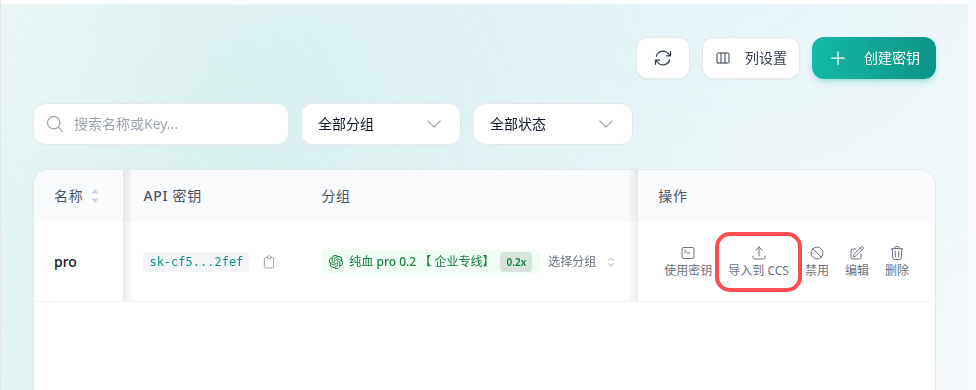
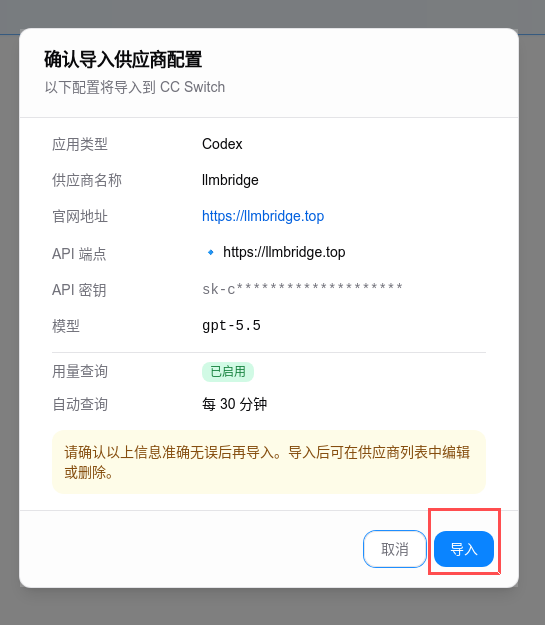
如果控制台显示「导入到 CCS」或「导入到 CC Switch」入口,可以按下面的图示导入。截图沿用完整指南,实际入口以当前界面为准。
- 1在「API 密钥」页面找到对应密钥,点击右侧的导入入口。
- 2在 CC Switch 中确认站点地址和服务商名称,再点击「导入」。
方式二:启用手动添加的配置
- 1保存服务商配置,并在 CC Switch 中切换到对应客户端页签。
- 2启用 Codebot API 配置。
- 3完全退出并重新打开 AI 客户端,再用控制台支持的模型发送一条测试请求。

4